Showing posts with label Installing myanmar Font(all mobile). Show all posts

Monday, January 19, 2015

Posted by Unknown | File under :

ဒီေန႔ေတာ့ NEX mobile phone ျမန္မာစာထည့္မလိုဆိုၿပီး
ေရာက္လာတဲ့ေဘာ္ဒါတစ္ေယာက္ေၾကာင့္ ဒီပို႔စ္ေလးကို
ေရးျဖစ္သြားတာပါ တစ္ျခား NEX mobile phone သံုးေနေသာ
မန္ဘာမ်ားလည္း အဆင္ေျပသြားရေအာင္
 NEX mobile phone ဗားရွင္း 4.4.2 ဖုန္းအားလံုးကုိ Root ေဖာက္ၿပီး
 ျမန္မာစာ အမွန္သြင္းနည္းကို တင္ေပးလိုက္ပါတယ္။

ပထမေတာ့ One Click Root tool apk ေတြနဲ႔ စမ္းသပ္ၾကည့္ေသးတယ္
Apk ေတြသာစံုသြားတယ္ လံုး၀အဆင္မေျပပါ...။
အဆင္ေျပခ်င္ျပန္ေတာ့လည္း Vroot Version 1.7.9.2 နဲ႔တန္း
အဆင္ေျပသြားျပန္ေရာ့...Vroot ေနာက္ဆံုးဗားရွင္းဆို အကုန္ရပါတယ္။

၁။ Root လုပ္ရန္အတြက္ Vroot Version 1.7.9.2 ကို
ေအာက္ကလင့္မွာ ရယူလိုက္ပါ


OR


OR


 ၂။ အရင္ ဖုန္းကိုကြန္ျပဴတာနဲ႔ မခ်ိတ္ဆက္ခင္
 Setting >>> more >>> security >>> reactivation lock ကို
အမွန္ၿခစ္ၿဖဳတ္ဖို႔ လံုး၀ မေမ့ပါနဲ႔ မရွိရင္မလိုပါဘူး။

၃။ Setting>>> more >>> developer >>> option >>>
 usb degubbing ကို ON ဖို႔ လံုး၀ မေမ့ပါနဲ႔။

၄။ Setting >>> more ထဲမွာ developer option ကိုမေတြ႕ရင္
 setting >>> about device ထဲက Buildnumber ဆိုတာကို ၇
 ခ်က္ထက္မနည္း ဆက္တိုက္ႏွိပ္ေပးပါ ။ setting >>> more ထဲမွာ
developer option ေပၚလာပါလိမ့္မယ္။

 ၅။ Phone ကုိ PC နဲ႕ connect ျဖစ္ၿပီးလို႔ Root ဆိုၿပီး
အစိမ္းေရာင္ေလးျပေနပါလိမ့္မယ္၊ မိနစ္အနည္းငယ္
ၾကာၿပီးတာနဲ႔ သူ႔အလုိလို Reboot က်သြားပါလိမ့္မယ္
ျပန္တက္လာၿပီးတာနဲ႔ သင့္ဖုန္းမွာ Root Access ေလးရရွိေနပါၿပီ။

 ၆။ မိမိဖုန္းမွာ Root Access ရွိလား မရွိဘူးလား သိခ်င္ရင္ေတာ့
Root Checker ေလးနဲ႔ စမ္းသပ္ၾကည့္လိုက္ပါ


၇။ မိမိဖုန္းဟာ Root Access ရရွိၿပီးရင္ေတာ့ ကီးဘုတ္နဲ႔ေဖာင့္အတြက္က
က်ေနာ္ MM aio font changer & Bagan Keyboard ကို အသံုးျပဳ ထားပါတယ္
လံုး၀ အဆင္ေျပပါတယ္၊  
၉။ (install လုပ္ရန္အတြက္ setting / security /
 unknown source အကြက္ေလးကို အမွန္ျခစ္ေပးပါ)
Bagan Keyboard apk ေအာက္မွရယူလိုက္ပါ

OR

FrozenKeyboard ကိုအသံုးျပဳ ခ်င္တဲ့ ေဘာ္ဒါေတြကေတာ့
ေအာက္ကလင့္ေတြမွာ ရယူလိုက္ပါ...။


OR


 ေဖာင့္အတြက္ေတာ့ MM aio font changer ေလးက လံုး၀
အဆင္ေျပပါတယ္ခင္ဗ်ာ...ေအာ္ကမွာရယူလိုက္ပါ


OR


OR


OR

Wednesday, March 26, 2014


Samsung Android 4.2.2, 4.3 ေတြမွာ ျမန္မာေဖာင့္၊ Samsung original ျမန္မာ ကီးဘုတ္၊ Build in Myanmar စနစ္ မ်ားရရန္အတြက္ ဖုန္းကို Root လုပ္ျပီး apk (သို႔) bat/exe တစ္ခုခု သံုး၍သြင္း ၾကတာမ်ဳိးေတြ ရွိပါတယ္။ ဖုန္းကို Root လုပ္ဖို႔ အတြက္ v4.3 ေတြမွာ Knox ေၾကာင့္ Root ဆင္းလံုးေခ်ာ မေပါက္တာလည္း အခ်ိဳ႕ ျဖစ္ေနၾကပါတယ္။

က်ေနာ္ Samsung v 4.2.2, 4.3 ေတြမွာ Root ရွိသည္ျဖစ္ေစ၊ မရွိသည္ျဖစ္ေစ
-  ျမန္မာေဖာင့္
-  Samsung original ျမန္မာ ကီးဘုတ္
-  Build in Myanmar စနစ္
မ်ားအလြယ္တကူ ထည့္သြင္းႏိုင္ဖို႔ Flashable Zip ဖိုင္ေလး လုပ္ထားပါတယ္။ (ပထမေတာ့ ကိုယ္တိုင္ အလြယ္နဲ႔ အျမန္သံုးႏိုင္ေအာင္ လုပ္သံုးေနတာပါ။ အမ်ားလည္း သံုးရေအာင္ ျပန္ Share လိုက္ပါတယ္။)

ဒီ Zip ဖိုင္ျဖင့္ ျမန္မာစာစနစ္ ထည့္သြင္းႏိုင္ရန္ မိမိဖုန္းတြင္ CWM (သို႔) TWRP အရင္ဆံုးထည့္ထားရပါမယ္။ မိမိဖုန္္းနဲ႔ သက္ဆိုင္ရာ CWM (သို႔) TWRP ကို ေအာက္က လင့္မွာ ေဒါင္းယူ၍ Odin ျဖင့္ မိမိဖုန္း ထဲသို႔သြင္းယူပါ။

CWM link >>http://d-h.st/users/philz_touch

TWRP link >> http://teamw.in/twrp_view_all_devices

SamsungV4.3_CompleteSet_Smartzawgyi.zip နဲ႔ SamsungV4.3_CompleteSet_Zawgyi2008.zip ကို မိမိဖုန္းရဲ့ SdCard0 (သို႔) exSdCard ထဲသို႔ သြင္းထားပါ။ ဖုန္း ပါ၀ါကို ပိတ္၍ Volume Up+Home key+ Power ကို ေပါင္း ႏွိပ္ျပီး Recovery mode သို႔၀င္ပါ။ ထုိေနာက္

မိမိထည့္ထားေသာ Zip သို႔သြား၍ Install လုပ္ျပီး Reboot ခ်ေပးပါ။ ထိုအဆင့္မ်ားအတိုင္းလုပ္သြားပါက မိမိဖုန္းမွာ ျမန္မာစာေနရာတုိင္းတြင္ ျမင္ႏိုင္ပါျပီ။ မည္သည့္ font မွ မေပ်ာက္ပါ။

Samsung original ျမန္မာ ကီးဘုတ္ ရရန္ Setting/My device/Language and input/Samsung keyboard ရဲ့ ေဘးက setting ကို ၀င္ပါ။ + Select input languages ကို ဆက္၀င္၍ English(*) ႏွင့္ Myanmar(Zawgyi) ကို အမွတ္ျခစ္ေပးပါ။ ထိုေနာက္ ကီးဘုတ္ ကိုသြား၍ space bar ကို ဘယ္ညာပြတ္ျပီး English ႏွင့္ ျမန္္မာ original ကီးဘုတ္ကို လုိသလို သံုးစြဲႏိုင္ပါျပီ။
Build in Myanmar စနစ္ ကို ရရန္ Setting/My device/Language and input/Lunguage/Myanmar (Zawgyi) ကို ေရြးေပးလိုက္ပါ။


xml ဖိုင္မ်ားကို Note 2 ရဲ့ Upload အသစ္မွ ယူသံုးထားပါသည္။ Zip ဖိုင္ႏွစ္ခု ျဖစ္ေနရျခင္းက
SamsungV4.3_CompleteSet_Zawgyi2008.zip ထဲမွာ ပါတဲ့ ျမန္မာေဖာင့္က Samsung original ရဲ့  Zawgyi2008 Font ကို ယူသံုးထားပါသည္။ စားလံုးအရြယ္အစား ေအာက္က ပံုမွာပါတဲ့ အတိုင္း နည္းနည္းေသးပါတယ္။

စာလံုးအေသးမၾကိဳက္သူမ်ားအတြက္ SamsungV4.3_CompleteSet_Smartzawgyi.zip ကို သံုးႏိုင္ပါသည္။ ထို Zip ထဲမွ Font ကိုေတာ့ ကိုမိုးကုတ္သား ရဲ့ MM Font installer V1.apk မွ ကိုေက်ာ္စြာသြင္ရဲ့ smartzawgyi Font ကို ယူသံုးထားပါသည္။ စာလံုး အနည္းငယ္ ၾကီးပါသည္။
ေအာက္ကပံုအတိုင္း


ကိုေက်ာ္စြာသြင္၊ ကိုမိုးကုတ္သား၊ Xda တို႔ႏွင့္ သက္ဆိုင္သူမ်ားကို Credit ေပးပါတယ္။

မိမိၾကိဳက္ႏွစ္သက္ရာ အရြယ္အစားရရန္ Zip ဖိုင္မ်ားကို တစ္ခုျခင္း Install လုပ္၍ သံုးႏိုင္ပါျပီ ခင္ဗ်ာ...

Download Link >>SamsungV4.3_CompleteSet_Zawgyi2008.zip

Download Link >>SamsungV4.3_CompleteSet_Smartzawgyi.zip


Tuesday, March 18, 2014

Posted by Unknown | File under : ,
 
Huawei G730 အတြက္ ျမန္မာေဖာင္႔ကို APK အေနနဲ႔ Mpx မွ ကိုရဲလင္းေအာင္ မွ တီထြင္ေပးထားတာ ျဖစ္ပါတယ္ခင္ဗ်ာ
One Click APK ျဖစ္တဲ႔ အတြက္ သုံးရတာ အရမ္းအဆင္ေျပလြန္းပါတယ္
ဆိုင္သမားမ်ား ေဆာင္ထားသင္႔တဲ႔ Tool ေလးဆိုရင္ မမွားပါဘူး
G730 အတြက္ ျပဳလုပ္ေပးထားတာ ျဖစ္တဲ႔အတြက္ တျခားဖုန္း ေမာ္ဒယ္
မွာ စမ္းလို႔ အဆင္မေျပရင္ တာ၀န္ယူမည္ မဟုတ္ပါ။ ေအာက္က Link မွာရယူနုိင္ပါတယ္။
​ေအာက္​က လင္​့ခ္​ မွာ Apk အား​ေဒါင္​းယူပါ
 Download Here
===

Thursday, February 20, 2014


Sony 2.3.6 ကေန 4.3 အထိ support ေပးပါတယ္
SONY အတြက္အဓိကျပဳလုပ္ထားပါတယ္၊
အခု Version မွာ SONY XPERIA FONT INSTALLER v1.0 မွာ 2012 ICS(4.0.4)အတြက္ ( -် ) အေပၚမတက္ေအာင္လုပ္ေပးဖို႔က်န္သြားတာကိုျပန္ျပင္ေပးထားပါတယ္။
(Android 4.3 မ်ားအတြက္ SONY font ကိုထပ္ျဖည့္ထားပါတယ္)
4.3 သံုးတဲ့သူေတြက နံပါတ္ ၈ က SONY font ကို Install လုပ္ရမွာပါ၊ အျခားေဖာင့္သံုးရင္ -် -ာ ေတြ ကပ္ေနတာမ်ဳိးျဖစ္မွာပါ၊
4.1 နွင့္အထက္ရွိတဲ့ဖုန္းေတြက နံပါတ္စဥ္ ၂ နဲ့ ျမန္မာစာအလြဲမ်ားျပင္ရန္ လိုအပ္ပါမည္၊

မည္သည့္ Font မွ မပ်က္ေစဘဲ မိမိအသံုးျပဳခ်င္သည့္ Font အမ်ဳိးအစားကို ေရြးခ်ယ္သံုးႏိုင္ေအာင္စီစဥ္ထားပါတယ္
ျမန္မာစာလြဲေနတဲ့အခါ ျပင္ေပးဖို့ ထပ္ျဖည့္ထားပါတယ္( Credit to: ကိုေက်ာ္ေဇာႏိုင္)၊ ျမန္မာလြဲေနတာေလးေတြ မွန္သြားမွာျဖစ္ပါတယ္။

Font Installer မွာ ေရြးခ်ယ္စရာ ၀ မွ ၁၁ အထိ အဆင့္(၁၂) ခုရွိပါတယ္ ။

နံပါတ္စဥ္ ၀ က ဖတ္ရန္ မွတ္စု
နံပါတ္စဥ္ ၁ Bagang Keyboard Install လုပ္ရန္
နံပါတ္စဥ္ ၂ ျမန္မာစာအလြဲမ်ားျပင္္ရန္
နံပါတ္စဥ္ ၃ SmarZawgyiPro font ကို Install လုပ္ရန္
နံပါတ္စဥ္ ၄ SmartZawgyi v3.0 font ကို Install လုပ္ရန္
နံပါတ္စဥ္ ၅ DanceZawgyi font ကို Install လုပ္ရန္
နံပါတ္စဥ္ ၆ Flower Font ကို Install လုပ္ရန္
နံပါတ္စဥ္ ၇ Sanpya Font ကို Install လုပ္ရန္
နံပါတ္စဥ္ ၈ SONY font ကို Install လုပ္ရန္ (Android 4.3 မ်ားအတြက္ )
နံပါတ္စဥ္ ၉ ZawgyiGhost Font ကို Install လုပ္ရန္
နံပါတ္စဥ္ ၁၀ ျမန္မာစာအလြဲမ်ားျပင္ရန္ နံပါတ္စဥ္ ၂ ကိုလုပ္ေဆာင္ၿပီးေနာက္ App error မ်ားျဖစ္လွ်င္၊ Libharfbuzz.so ကို restore ျပန္လုပ္ရန္။
နံပါတ္စဥ္ ၁၁ ဖုန္းကို Reboot ျပဳလုပ္ရန္္
နံပါတ္စဥ္ ၁၂ FONT INSTALLER ကို Exit လုပ္ရန္

မွတ္ခ်က္။ နံပါတ္စဥ္ ၃ မွ ၉ အထိသည္ font install လုပ္ရန္ျဖစ္သည္။ ႏွစ္သက္ရာ နံပါတ္စဥ္က font အမ်ဳိးအစားတစ္ခုပဲ install လုပ္ရန္လိုအပ္ပါသည္။


SONY Android version ICS(4.0.x) မွ JB(4.1.x)(4.3) အထိ လုပ္ေဆာင္ႏိုင္ပါတယ္

ဒီနည္းလမ္းက
၁။ ( - ် ) ေတြလည္း အေပၚတက္တာမ်ဳိးမျဖစ္ပါ။
၂။ မည္သည့္ system font မွလည္းမပ်က္ေစပါ။


Download Here from mediafire

Download Here from Dev-Host


Credit to MPX

Wednesday, February 12, 2014


Galaxy SIII Root လုပ္နည္းေလးပါ. လုိအပ္မည့္သူမ်ား  ရွိၾကမယ္ထင္လုိ ့  ဒီ post ေလးကုိ

ေရးလုိက္ပါသည္။ Root မလုပ္ခင္ လုိအပ္မည့္  Galaxy SIII ရဲ ့ Driver . Odin V.3.04 .. CF-Root-

SGS3-v6.3.tar တုိ ့ကုိ ေအာက္မွာ

Download ယူလုိက္ပါ.Driver ရွိျပီးသားဆုိရင္ေတာ့ မလုိေတာ့ပါဘူး က်န္တဲ ့ ႏွစ္မ်ဳိးကုိသာ Download 

ယူလုိက္ပါ။

( ၁) Galaxy SIII Driver for Download Here

( ၂ ) Odin V.3.04 for Download Here

( ၃ ) CF-Root-SGS3-v6.3.tar for Download Here

( ၄ ) Setting >> About Device >> Model number က GT-I9300 ျဖစ္ရမွာျဖစ္ပါတယ္။အျခားေသာ  
model မ်ားအတြက္လဲ အလ်င္းသင့္သလုိတင္ေပးသြားပါ့မယ္။
        
အုိေက......ေသခ်ာရင္ေတာ့ ဖုန္းကိုပိတ္လိုက္ပါ။

( ၅ ) Volume Down + Home + Power ကိုဖိထားပါ။

( ၆ ) Download Mode ထဲေရာက္ဖုိ ့  Warning Message ေပၚလာရင္ Volume Up ကုိႏွိပ္ျပီးသြားပါ။

( ၇ ) Download Mode ထဲေရာက္ျပီးဆုိရင္ ဖုန္းကို Computer နဲ႔ခ်ိတ္လိုက္ပါ။

( ၈ ) Download လုပ္ထားတဲ့ Odin V.3.04 ျဖည္ၿပီး Odin ကိုဖြင့္လိုက္ပါ။

( ၉ ) အဲ့မွာ ID:COM ဆုိတဲ့ေကာင္ေလးက အေရာင္ေလး လင္းလာမွ PDA ကို ႏွိပ္ၿပီး Download 

လုပ္ထားတဲ့ CF-Root-SGS3-v6.3.tar ကိုေရြး Start ကို ႏွိပ္လုိက္ပါ။


( ၁၀ ) Odin v.3.04 ထဲမွာ PASS ဆိုတဲ့ အစိမ္းေရာင္ေနာက္ခံနဲ႔ စာသားေပၚလာရင္ ဖုန္းရဲ႕ USB 

ႀကိဳးကိုျဖဳတ္လုိက္ပါ။


( ၁၁ ) ဖုန္း Restart ျပန္တက္လာရင္ေတာ့ CWM Manager နဲ႔ SuperSU တို႔ကုိ Install 

လုပ္ၿပီးသားေတြ႔ရမွာျဖစ္ပါတယ္။အျမစ္တူးျခင္း ေအာင္ျမင္စြာၿပီးဆုံးပါၿပီ

Saturday, February 8, 2014


Huawei ရဲ႕ ေနာက္ဆံုးထြက္ ေမာ္ဒယ္လ္အမ်ားစုမွာ android version 4.1 နဲ႔ အထက္ကို သံုးလာၾကပါတယ္။ 4.2.2 Jelly Bean ကို အသံုးအမ်ားဆံုးပါပဲ။ ဒါေၾကာင့္ အဲဒီဖုန္းေတြမွာ ျမန္မာစာထည့္ရင္ အလြယ္တကူ အဆင္မေျပတတ္ပါဘူး။ ဒီ tool ေလးကေတာ့ ကြန္ျပဴတာနဲ႔ လုပ္ရမွာပါ။၁။ အရင္ဆံုး ဖုန္းကို usb debugging ျခစ္ၿပီး ကြန္ျပဴတာနဲ႔ ခ်ိတ္ဆက္လိုက္ပါ။
၂။ V-Root ကို သံုးၿပီး Root ေဖာက္လိုက္ပါ။ Restart က်သြားပါလိမ့္မယ္။ ျပန္တက္လာတဲ့အထိ ခဏေစာင့္ေပးပါ။
၃။ Huawei Android Version 4.1+ Myanmar Font Installer ပရုိဂရမ္ကို ကလစ္ႏွစ္ခ်က္ ႏွိပ္ၿပီး ဖြင့္လိုက္ပါ။
၄။ User Account Control က run မလားလို႔ ေမးပါလိမ့္မယ္။ Yes ကို ႏွိပ္လို္က္ပါ။
၅။ ဒါဆုိရင္ Password ေတာင္းတဲ့ box တစ္ခု ေပၚလာပါမယ္။ Password ကို ‘superlike’ လို႔ ေပးထားပါတယ္။ ရိုက္ထည့္လိုက္ပါ။
၆။ ဒါဆုိရင္ေတာ့ အနီေရာင္ Command Box တစ္ခု တက္လာပါၿပီ။ မိမိဖုန္းကို ကြန္ျပဴတာနဲ႔ ဆက္သြယ္ထားျခင္း ရွိမရွိ ထပ္မံစစ္ေဆးပါ။
၇။ Lock Screen ပံု ျပန္တက္လာၿပီဆုိရင္ေတာ့ List of Device Attach ဆုိတဲ့ စာေၾကာင္းေအာက္မွာ *************** device လို႔ ေပၚေနလားစစ္ေပးပါ။
ဒါအေရးႀကီးပါတယ္။ တကယ္လို႔ အဲလိုမေပၚဘူးဆုိရင္ ဖုန္းနဲ႔ဆက္သြယ္ထားတဲ့ ႀကိဳးကို ျပန္ျဖဳတ္ပါ။ ပရုိဂရမ္ကို ပိတ္ပါ။ ၿပီးရင္ ဖုန္းကို ျပန္တပ္ပါ။ ပရုိဂရမ္ကို ထပ္မံ ျပန္ဖြင့္ေပးပါ။ မေပၚဘဲနဲ႔ Press any key ေတာင္းတုန္း keyboard က ကီးတစ္ခုခုကို ႏွိပ္လိုက္ရင္ ပရုိဂရမ္ အသက္၀င္သြားႏိုင္တာမို႔ ပရုိဂရမ္ကို ပိတ္ရင္ Mouse ကို အသံုးျပဳၿပီး ပိတ္ေပးပါ။ List of Device Attach ေအာက္မွာ ဘာမွ မေပၚဘဲ ပရုိဂရမ္ကို အသက္သြင္းလိုက္မိရင္ ေအာ္တုိ ျမန္မာစာ ထည့္ေပးသြားမွာမုိ႔ အခန္႔မသင့္ရင္ Firmware က်သြားႏုိင္ပါတယ္။ ဘာမွမေပၚဘူးဆိုတာ အေပၚက ပံုမွာျပထားတဲ့အတုိင္းျဖစ္ပါတယ္။ အဲဒီအတုိင္းျဖစ္ေနတုန္း သြားႏွိပ္လိုက္မိရင္ firmware က်တတ္ပါတယ္။
၈။ List of Device Attach ေအာက္မွာ အေပၚမွာ ျပထားတဲ့အတုိင္း ေပၚေနၿပီဆုိရင္ေတာ့ Keyboard မွ ႀကိဳက္ႏွစ္သက္ရာ ကီးတစ္ခုခု (ကၽြန္ေတာ္ကေတာ့ Space Bar ကို သံုးပါတယ္။) ကို ႏွိပ္ၿပီးေတာ့ ေစာင့္ၾကည့္ေနလုိက္ပါ။
၉။ ျမန္မာစာကို ေအာ္တုိ သြင္းေပးသြားမွာျဖစ္ၿပီး Frozen Keyboard ကို သြင္းေပးတဲ့ စာေၾကာင္းေလး ႏွစ္ေၾကာင္းေပၚလာၿပီးရင္ေတာ့ ဖုန္းကို Restart ေအာ္တုိ ခ်ေပးသြားမွာျဖစ္ၿပီး ပရုိဂရမ္ကိုလည္း ေအာ္တုိ ပိတ္ေပးသြားမွာျဖစ္ပါတယ္။
၁၀။ ဖုန္းျပန္ပြင့္လာရင္ Setting –> Language and keyboard ေအာက္မွာ Forzen Keyboard ကို အမွန္ျခစ္ ျခစ္ေပးၿပီး Input Method ေပၚမွာ ႏွိပ္ကာ Frozen Keyboard ကို ေရြးေပးၿပီးရင္ေတာ့ မိမိရဲ႕ဖုန္းကို ျမန္မာစာထည့္ၿပီးၿပီျဖစ္ၿပီး ျမန္မာလို ဖတ္လို႔ေကာ ေရးလို႔ပါ ရၿပီျဖစ္ပါတယ္။ 
Have Fun!! (Ko Ko Win – Super Like Mobile & Electronic Centre)

ေအာင္ျမင္စြာ စမ္းသပ္ၿပီးေသာ ဖုန္းမ်ား

  • Y511-U00
  • Y511-T00
  • Y320-C00
  • G610S
  • G610-T00
  • G730-U00

Download Here(Dev-Host)

Friday, February 7, 2014

 
Galaxy Mega ကို အျမစ္မႏုတ္ခင္ လိုမဲ့ Data ေလးေတြကို အရင္ဆံုး ေဒါင္းထားၾကပါခင္ဗ်ာ အားလံုးစံုမွ ေရွ႕ဆက္ၾကပါမယ္...:P

Odin
>> Download <<
GT-I9152-recovery
GT-I9205-recovery
Update-SuperSU
>> Download<<
လိုအပ္တာေလးေတြ ေဒါင္းၿပီးသြားၿပီဆိုရင္ေတာ့ ဖုန္းကို အားျပည့္ေအာင္သြင္းထားပါ။ အားျပည့္သြားရင္ unknown source နဲ႕ Debug ကိုOn ၿပီး ဖုန္းကိုပါ၀ါပိတ္လိုက္ပါ။ ၿပီးရင္ ဖုန္းရဲ႕ ဘက္ထရီခဏထုတ္လိုက္ပါ ၿပီးရင္ ျပန္တပ္ပါ။
Downloading Mode ကိုသြားရန္အတြက္ Vol down + Home + Power ကိုႏွိပ္ပါ တတ္လာၿပီဆိုရင္ေတာ့ vol up တစ္ခ်က္ႏွိပ္လိုက္ပါ။
ၿပီးရင္ေတာ့ Odin ကိုဖြင့္ၿပီး pda ေနရာမွာ အမွတ္ကေလးေပးၿပီး မိမိဖုန္းနဲ႕သက္ဆိုင္တဲ့ Recovery.tar ေလးကိုထည့္ေပးလိုက္ပါ။ သတိထားရမွာက auto reboot နဲ႕ F.reset Time ကိုပဲအမွတ္ျခစ္ပါ re-partition ကို အမွတ္မျခစ္ပါနဲ႕ ေအာက္က ပံုေလးအတိုင္းပါ driver သိတယ္ဆိုင္ ID-Com မွာ အေရာင္ေလးျပေနမွာျဖစ္ပါတယ္ မျပရင္ မသိလို႕ပါ driver install ျပန္လုပ္ပါ ခင္ဗ်ာ။ အားလံုးျပည့္စံုတယ္ဆိုရင္ေတာ့ Odin ရဲ႕ start ဆိုတာေလးကို ႏွိပ္လို္က္ပါ။
 Odin မွာ pass messange ကေလးျမင္ရရင္ ဖုန္းကို ႀကိဳးမျဖဳတ္ပါနဲ႕အံုး boot တတ္တဲ့အထိေစာင့္ပါခင္ဗ်ာ ဖုန္းက ပံုမွန္တတ္လာမွ ျဖဳတ္ပါ။
Root လုပ္ရန္အတြက္ ေနာက္တဆင့္ ဆက္လုပ္ပါ့မယ္ ေဒါငး္ၿပီးရလာေသာဖိုင္ထဲက UPDATE-SuperSU-v1.34.zip ဖိုင္ေလးကို phone ထဲကိုထည့္လိုက္ပါ။ ၿပီးရင္ ပါ၀ါပိတ္လိုက္ပါ။ recovery mode ကို သြားရန္အတြက္ကေတာ့ vol up+ Home + power 5 စကၠန္႕ေလာက္ႏွိပ္ထားပါ recovery mode တတ္လာပါလိမ့္မယ္ ၿပီးသြားရင္ေတာ့ volume down နဲ႕ေအာက္ဆင္းၿပီး install zip from sdcard> choose zip from sdcard ကေန ဖုန္းထဲထည့္ထားတဲ့ update-superSU ဆိုတာေလးကိုေရြးၿပီး yes ကိုႏွိပ္လို္က္ပါ ၿပီးသြားရင္ေတာ့ go back to main menu and select “reboot system now” ဆိုတာေလးကိုေရြးၿပီး ႏွိပ္ေပးလို္က္ပါ။
စမ္းသပ္ၿပီး ျပဳလုပ္ၾကည့္ခ်င္တဲ့သူငယ္ခ်င္းမ်ားအတြက္ တင္ေပးလိုက္တာျဖစ္ပါတယ္ အဆင္မေျပတာမ်ားရွိရင္လည္း ျပန္လည္ၿပီး comment ေလးမွ အေၾကာင္းျပန္ေပးပါခင္ဗ်ာ 

Monday, January 20, 2014


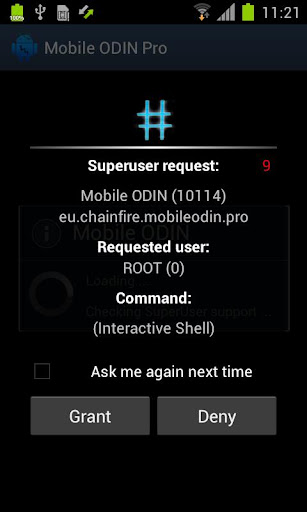
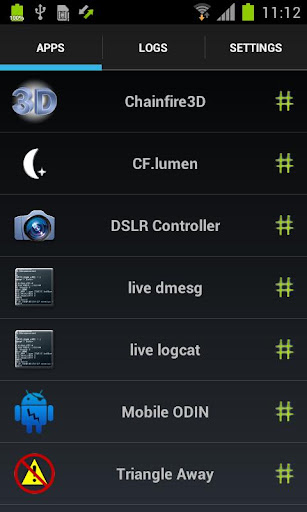
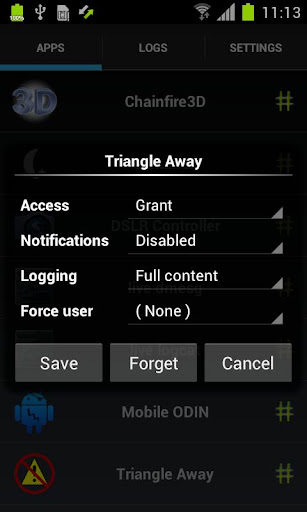
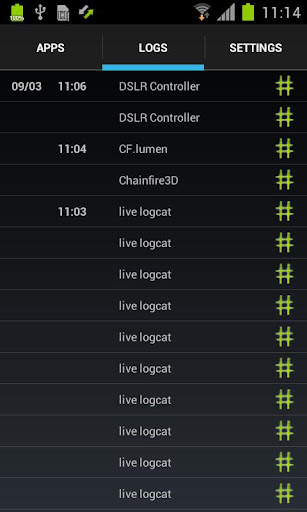
super user lastest version ေလးပါ။လုိခ်င္ရင္ ေအာက္မွာ ေဒါင္းႏုိင္ပါတယ္။အေသးစိတ္ကုိေတာ့ ေအာက္မွာ ေရးထားေပးပါတယ္။


What's in this version : (Updated : Jan 20, 2014)
  • New -cn/--context parameter for su binary (devs: see How-To SU update)
  • Handle mksh being switched out for sh
  • Daemon forces new session immediately at launch (moved up)
  • Fixed reading dynamic properties on 4.4 (update ASAP if 4.4 user)
  • Fixed issue where root wasn't granted on CM
  • Add support for Samsung 4.4
  • Update copyright notices to 2014
  • Updated language files
Required Android O/S : 2.1+


အျပန္အလွန္အေနနဲ႔ ညာဘက္ေထာင့္နားေလးမွာရွိတဲ့ ေၾကာ္ျငာေတြကုိ ကလစ္လုပ္ျခင္းျဖင့္ ကူညီႏုိင္ပါတယ္။
Samsung Galaxy Note 3 မွာ Root မလုပ္ဘဲၿမန္မာေဖာင့္ထည့္ခ်င္သူေတြ အတြက္ ကြ်န္ေတာ္ကုိယ္တုိင္ ၾကဳံေတြ့ၿပီး ေၿဖရွင္းခဲ့ရတဲ့ နည္းလမ္းေလးကုိ တင္ၿပခ်င္ပါတယ္။ ကြ်န္ေတာ္လည္း ဖုန္းကုိစ၀ယ္လာစဆုိေတာ့ Warranty မပ်က္ခ်င္ေသးလုိ့ Root မလုပ္ဘဲၿမန္မာေဖာင့္ထည့္တာ နည္းမ်ဳိးစုံနဲ့လုပ္ၾကည့္တယ္။ အဆင္ေၿပဘူး။ ဒါနဲ့ ကြ်န္ေတာ္လည္း ကလိရင္းကေန ဒီနည္းလမ္းေလးနဲ့ အဆင္ေၿပလုိ့ တၿခားအဆင္မေၿပသူမ်ားလည္း အလြယ္တကူၿပဳလုပ္ႏုိင္ရန္ ၿပန္လည္ေဖာက္သည္ခ်လုိက္ပါတယ္။ Note 3 မွာ Rootမလုပ္ဘဲၿမန္မာေဖာင့္ထည့္ခ်င္သူေတြကေတာ့ ေအာက္ပါအတုိင္းလုပ္ေဆာင္ၾကည့္ပါခင္ဗ်ာ......
1.ပထမဆုံး Zawgyi One TTF v2.0 ကုိ ဒီမွာ ေဒါင္းယူပါ။ ၿပီးရင္ ဖုန္းထဲမွာ Install လုိက္ပါ။
2.ဒုတိယအေနၿဖင့္ iFont ကုိ ဒီမွာ ေဒါင္းယူႏုိင္သလုိ Playstore မွာလည္း ေဒါင္းယူနုိင္ပါတယ္။
ေဒါင္းယူၿပီးရင္ iFont ကုိဖုန္းထဲမွာ Install လုိက္ပါ။
3.တတိယအဆင့္အေနနဲ့ System Setting>>My Device>>Display>>Font ဆုိတဲ့ေနရာမွာ
Font Style ကုိ Samsung Sams လုိ့ေၿပာင္းေပးပါ။


4.အေပၚကပုံအတုိင္းေၿပာင္းၿပီးၿပီ ဆုိရင္ေတာ့ iFont ထဲကုိ၀င္ၿပီး Install ေအာက္က Zawgyi One TTF ဆုိတဲ့ေနရာမွာ Setကုိႏွိပ္လုိက္ပါ။


5.အေပၚကအဆင့္ၿပီးသြားၿပီဆုိရင္ေတာ့ Zawgyi-One Flipfont ကုိ ဒီမွာ ေဒါင္းယူၿပီဖုန္းထဲမွာ Installလုိက္ပါ။ၿပီးရင္Display>>Font Style ေနရာကုိ ၿပန္သြားၿပီး မိမိႏွစ္သက္ရာ Font Styleကုိ ေရြးခ်ယ္အသုံးၿပဳပါ။ ကြ်န္ေတာ္ကေတာ့ ေအာက္ကပုံအတုိင္း Iphone ဆုိတဲ့ Fontေလးကုိ ေရြးခ်ယ္ထားပါတယ္။


6.ၿပီးရင္ေတာ့  မိမိ Samsung Galaxy Note 3 မွာ ၿမန္မာလို ဖတ္ႏုိင္ေရးႏုိင္ ၿပဳႏုိင္ပါၿပီ။


7. ေရးႏုိင္ဖုိ့အတြက္ Myanmar Keyboard ေလးေတြေတာ့ လုိအပ္ေသးတာေပါ့။ မရွိေသးရင္ေတာ့ ေအာက္မွာေဒါင္းယူသြားလုိက္ပါ။


<<<Bagan Keyboard v3.1.2 Crackအားေဒါင္းယူရန္>>>

<<<Frozen Keyboard Pro Crack Versionအားေဒါင္းယူရန္>>>

<<<I text mm2 v3.0 keyboardအားဒီမွာေဒါင္းယူပါ>>>

ref;kosawmicromyaw

Wednesday, January 15, 2014


Android Phone ႏွင္႔ Table မ်ားအတြက္ ျမန္မာေဖာင္႔ 100% မွန္ဖို႔အတြက္ Smat Zawgyi Pro

Android Phone ေတြမွာ စာလံုးေတြ ေရွ႔ေနာက္လြဲေနတာတို႔ ထပ္ေနတာတို႔ ကို အလြဲတကူ

ေျဖရွင္းနုိင္မွာျဖစ္ပါတယ္ လိုခ်င္သူမ်ားအတြက္ ေအာက္ကလင္႔မွာေဒါင္းနုိင္ပါတယ္.

Download Here 

Thursday, January 9, 2014

ကြ်န္ေတာ္အခုစံၿမန္မာကို..သံုးမထားေတာ႕ပါ။DroidSans နဲ႕ Zawgyi One ေရာသမေမႊၿပီး

ေဖာင့္တစ္ခုၿဖတ္ညွပ္ကပ္လုပ္ထားပါတယ္။ zawgyippလို႕အမည္ေပးထားပါတယ္။အကုန္ေတာ႕

မမွန္ေသးေပမဲ႕...ဖတ္လို႕ေတာ႕...အဆင္ေၿပမယ္ထင္ပါတယ္...။လိုအပ္ခ်က္မ်ားကိုလည္း...

တတ္သေလာက္မွတ္သေလာက္..ဆက္လက္ၿပင္ဆင္သြားပါမယ္...။

တရုတ္၊ဂ်ပန္စတာေတြ..မေပ်ာက္ေတာ႕ပါ။


FrozenKeyboard Pro နဲ႕လည္း...သံုးလို႕ရပါၿပီ။

ဒါေပမဲ႕..FrozenKeyboard Pro ရဲ႕ UI မွာေတာ႕..၀လံုး..လွလွေလးေတြမေပ်ာက္ေသးပါ။ :)


ပထမဆံုး...root အရင္လုပ္ပါ။မလုပ္ရေသးပါက...vroot 1.4.2 နဲ႕...လုပ္နိုင္ပါတယ္...။

V Root 1.4.2


root ၿပီးၿပီဆိုရင္ေတာ႕....root explorer ေလးကို...ေအာက္မွာ..ေဒါင္းၿပီး...သြင္းထားလိုက္ပါ။

Root Explorer

ေနာက္ထပ္အဆင့္ကေတာ႕....zawgyipp font ဆိုတဲ႕..ဇစ္ဖိုင္ကို...ေဒါင္းပါ။


zawgyipp font

အဲဒါေလးကို...ၿဖည္လိုက္တဲ႕...အခါမွာ...."fallback_fonts" နဲ႕ "zawgyipp"ဆိုတဲ႕ဖိုင္နွစ္ခုေတြ႕ရပါမယ္..။
အဲဒီနွစ္ဖိုင္လံုးကို...ဖုန္းရဲ႕ Internal Storage ထဲကို...အရင္ကူးထည္႕လိုက္ပါ။

fallback_fontsဆိုတဲ႕ xml ဖိုင္ကို root explorer ကို..အသံုးၿပဳၿပီး....figure->01 မွာ..ၿပထားတဲ႕..အတိုင္း system\etc\ ေအာက္ကို..ကူးထည္႕လိုက္ပါ...။
(ရွိၿပီးသား...မူရင္း..ေနရာမွာ..အစားထိုးလိုက္တာပါပဲ)

figure 01->


ေနာက္တစ္ဆင့္ကေတာ႕....zawgyipp ဆိုတဲ႕..ေဖာင့္ဖိုင္ကို...figure->02မွာၿပထားတဲ႕အတိုင္း...
system\fonts\ ေအာက္ကို..ကူးထည္႕လိုက္ပါ။
ၿပီးရင္ေတာ႕...ဘယ္မွ..မသြားဘဲ...ပါ၀ါ တန္းပိတ္ၿပီးၿပန္ဖြင့္ပါ။(restart ခ်ပါ။)
ၿပန္တက္လာၿပီိဆိုရင္ေတာ႕...frozenkeyboard 1.1.3 သို႕မဟုတ္ frozenkeyboard pro ကို...အသံုးၿပဳၿပီးစမ္းၾကည္႕နုိင္ပါၿပီ။

Frozenkeyboard Pro
frozenkeyboard 1.1.3
ၿပန္မတက္လာပါက...firmware ၿပန္တင္ရပါမယ္...ခင္ဗ်ာ။

G610-U00 firmware download

figure ->02


အားလံုး...အဆင္ေၿပၾကပါေစ...။


Huawei Y511 အတြက္ ျမန္မာစာ 100% မွန္ပါျပီ အရင္ကေတာ႔ ျမန္မာစာအဆင္ေျပေပမယ္႔
 
တခ်ိဳ႕ application ေတြမွာ ျမန္မာလို မေပၚပါဘူး အခုေတာ႔ 100% မွန္ပါျပီ 

ကၽႊန္ေတာ္နားရွိတာေတာ႔ၾကာပါျပီ
 
ကၽႊန္ေတာ္ ဘေလာ႔မေရးျဖစ္တာၾကာျပီမို႔လို႔ မတင္ျဖစ္ခဲ႔တာပါ အခုေတာ႔ ကၽႊန္ေတာ္
 
ဘေလာ႔ေလး က္ို ျပန္လဲေရးဖို႔ စိတ္ကူးရငး္နဲ႔  သူငယ္ခ်င္းမ်ားအားလံုးလဲအဆင္ေျပေအာင္
 
ျပန္လည္မွ်ေ၀ေပးလိုက္ပါတယ္။ ဒီ software ကိုေရးတဲ႔သူကိုေတာ႔႔ မမွတ္မိေတာ႔ပါဘူး 
 
ေရးတဲ႔သူကိုလဲ Credit ေပးပါတယ္

Download Here(Y511 Myanmar Font )

Wednesday, December 25, 2013

Sony Xperia Z / ZR  Root လုပ္နည္း ကိုေဖာ္ျပေပးလိုက္ပါတယ္။မသိေသးတဲ့သူေတြ အတြက္ပါ။ :)


Root လုပ္ဖို႔အတြက္ Computer မွာ ADB Driver သြင္းထားရပါမယ္။

Computer မွာ ADB Driver မသြင္းရေသးရင္ အရင္သြင္းထားလိုက္ပါ။


မရွိေသးရင္ေတာ႔ ေအာက္မွာေဒါင္းလိုက္ပါ။

ADB Flashtool driver


Phone Settings ->Developer options -> Enable and Settings -> Developer options -> 


USB Debugging Mode ကုိ အမွန္ျခစ္ထားပါ။


Phone Settings -> Security -> Unknown source ကုိအမွန္ျခစ္ထားပါ။


Root လုပ္ဖို႔ဖိုင္ကို ဒီမွာေဒါင္းပါ။

Sony Xperia Z/ZR Root OR Sony Xperia Z/ZR Root


ေဒါင္းျပီရင္ ေဒါင္းလို႔ရလားတဲ႔ဖိုင္ကို ျဖည္းလိုက္ပါ ။


Phone ကို Computer နဲ႔ခ်ိတ္ပါ ။


run me_win.bat ဖိုင္ေလးကို Run လုိက္ပါ။


Keyboard မွ Enter ကိုနိပ္လိုက္ပါ ။


အခ်ိန္အနည္ငယ္ၾကာရင္ေတာ႔ ဖုန္း က Reboot က်သြားလိမ႔္။


Power ျပန္တတ္လာရင္ေတာ႔ Super user ေလးကို ျမင္ေတြ႔နိုင္ပါျပီ.။


ကၽြန္ေတာ္စမ္းထားတဲ႔ဖုန္းကို Screen shop ရိုက္ျပီ တင္ထားေပးပါတယ္။

 
ညာဘက္ေထာင့္နားေလးမွာရွိတဲ့ ေၾကာ္ျငာေတြကုိ ကလစ္လုပ္ေပးျခင္းျဖင့္ ျပန္လည္ကူညီႏုိင္ပါတယ္။