Showing posts with label android error slove. Show all posts

Thursday, November 13, 2014

Posted by Unknown | File under :

credit to thesupernaturalmyanmar


ဒီ Post ေလးဟာဖုန္းေလာကထဲ ကို စတင္ဝင္ေရာက္ လာသူေတြေလ့လာသင့္

တဲ့ Postေလးျဖစ္ပါတယ္ Brick ျဖစ္သြားတဲ့ ဖုန္းေတြကို ျပန္ျပီး Flashing လုပ္နည္းေလးပါ။ 

ဒီနည္းေလးကို သံုး ဖို ့ရန္တိက်တဲ့ Firmware ေတြကိုသံုးဖို ့လိုပါတယ္ ဒါမွသာ သင့္ရဲ့ဖုန္းဟာ 

သံုးစားမရေအာင္ျဖစ္သြားမဲ့ အေနထားကေရွာင္နိဳင္ေအာင္လို ့ဘဲျဖစ္ပါတယ္။ ဒီလို 

ဖုန္းေတြကိုFlashing ျဖစ္ေအာင္ျပန္လုပ္တဲ့နည္း ႏွစ္ခုရွိပါတယ္။ 

    1. Card Flash ဆိုတဲ့ SD Card ထဲကို Firmware ကို Install လုပ္ျပီး သံုးတဲ့နည္းနဲ ့


    2. Cable Flash ဆိုတဲ့ PC တို ့ Laptop တို ့နဲ ့ခ်ိတ္ဆက္ျပီးလုပ္တဲ့ နည္းတို ့ျဖစ္ပါတယ္။ 

CARD FLASH: ဒီ နည္းကိုသံုးတာက ပိုမိုလြယ္ကူေစပါတယ္ သို ့ေသာ္လည္း  SD Card ထဲကို


Firmware ေတြ install လုပ္ထဲ့ထားရမွာျဖစ္ပါတယ္ ဒါမွမဟုပ္ Recovery Install ရွိဖုိ ့

လိုပါတယ္။ ဒါက သင္ဘာကို လိုတယ္ ဆိုတာအေပၚမွာမူတည္ပါတယ္။ 

    Micro SD Card ဟာ 4 GB အနည္းဆံုးရွိရပါမယ္။


    Battery အားက 70% ထက္နည္းေနလို ့မရပါဘူး။ 

ဒီအခ်က္လက္ေတြကိုတိက်ေအာင္လိုက္နာေပးပါ။


အဆင့္ဆင့္ လုပ္ ေဆာင္မွဳ မ် ား။

SD Card ထဲကို ကြန္္ပ်ဴ  တာမွေနျပီး ROM File ကို Zip ျဖည္ဘဲထဲ့ေပးပါ ဒီေနရာမွာ 

သင့္ဖုန္းနဲ ့ ကိုက္ညီတဲ့ ROM ျဖစ္ဖို ့အရန္းအေရးၾကီးပါတယ္ သို ့မဟုပ္ပါက 
အဆင္ေျပမည္မဟုပ္ပါ။ အဂၤလိပ္လိုေျပာရရင္ Unzip မလုပ္ပါနဲ ့ေပါ့။ သင္သံုးမဲ့ SD Card ဟာ အသစ္ေသာ္၎ ဒါမွမဟုပ္Format ခ်ထားတဲ့ Card ျဖစ္ရင္ ပိုေကာင္းပါတယ္။  ဖုန္းကို ပိတ္ျပီး SD Card ကိုထဲ့ေပးပါ။ ျပီးရင္Recovery Mode ထဲကိုဝင္ပါ ဒီေနရာကိုဝင္ဖို ့ Volume Up Key နဲ ့ Power အဖြင့္ပိတ္ Keyကိုတစ္ျပိဳင္ထဲ ဖိထားေပးပါ Power တက္လာတဲ့အထိဖိထားပါ ထို ့ေနာက္ ေအာက္ပါပံုကဲ့သို ့ေတြ ့ရပါမည္။ 


ထို ့ေနာက္ သင့္ဖုန္းက Home Key ကိုႏွိပ္လိုက္ပါ ေအာက္ပါ ပံုကဲသို ့ေတြ ့ရပါမည္။ 


ထို ့ေနာက္Volume Down Key ကေနဆင္းသြားျပီး Apply Update From SD-

Card ကိုေရာက္င္ Powerအဖြင့္ပိတ္ Key ကိုႏွိပ္ေပးလိုက္ပါ သူဘာသာ အလုပ္လုပ္တာေတြ ့

ရပါမယ္ ျပီးတဲ့အထိေစာင့္ေပးပါ ေအာက္ကပံုအတိုင္းျပန္ ျဖစ္သြားပါမယ္ ဒီတစ္ၾကိမ္ Power 

Key ကို Reboot System Nowထပ္ႏွိပ္လိုက္ပါ ထိုအခါ သင္ထဲ့ထားတဲ့ ROM 

ခၚ Firmware မွန္ကန္ပါက ျပန္ေကာင္းသြားပါမယ္။


သင္က SD Card အေဟာင္းကို သံုးခဲ့ လို ့Error တက္လာခဲ့ရင္ SD Card ကို Format ခ်


ဘို ့မေမ့ပါနဲ ့။


CABLE FLASH လုပ္နည္း 

ဒီနည္းကေတာ့ပိုျပီးေခါင္းစားပါတယ္ ဒါေမမဲ့ သင့္ဖုန္းကို Upgrade လုပ္တာ


မ်ိဳ  Version ျမင့္တာမ်ိ ဳ းေတြၾကေတာ့ ဒီနည္းနဲ ့ဘဲ လုပ္လို ့ရပါတယ္ Card 

Flash နည္းကိုသံုးလို ့မရပါဘူး။ 

ဒီလိုလုပ္ေဆာင္ဖို ့လိုအပ္တာေတြကေတာ့ 

    USB Data cable ၾကိဳ း


    Battery Power ဟာ 70% အထက္ျဖစ္ေနရပါမယ္။


    Computer (windows 7, ျဖစ္ရပါမယ္ သူ ့မူရင္းေရးသူက Windows 8 နဲ ့

မစမ္းရေသးဘူးတဲ့ က်ေနာ္ကေတာ့ Windows 8 နဲ ့လုပ္ေနတာပါ)


    ZIP File ( File က တစ္ျခား ဘာသာျဖင့္ေရးထားရင္ English လိုျပန္ေျပာင္းပါ )

အဆင့္ဆင့္ လုပ္ ေဆာင္မွဳ မ် ား။

ဒီအဆင့္ကို လုပ္ေဆာင္ဖို ့ MT6575 သို ့မဟုပ္ MT6577 USB Driver ကိုသင့္ရဲ့ PC 


သို ့မဟုပ္Laptop မွာ Install လုပ္ထားဖို ့လိုပါတယ္။ Dual Core Version မ် ားအတြက္ေတာ့ 

သူ ့ထက္ေဟာင္းတဲ့ Driver မ် ားကိုသံုးေပးရပါမယ္။ Driver အမ် ားအလုပ္ မလုပ္ပါက 

ကြန္ပ်ဴ တာထဲက Device Manager ထဲကိုဝင္စစ္ျပီး Update လုပ္ေပးျခင္း မရွိေသး

ါက Install လုပ္ေပးျခင္းတို ့ကုိ ျပဳ လုပ္ရပါမယ္။ Device Manager ကိုမသံုးတပ္ေသးရင္ ဒီ 

Post မွာေလ့လာပါ။

Flash Tool ကိုအသံုးျပဳ ဖို ့ရန္ Version v3.1304.0.119 ဒါမွာမဟုပ္ သူ ့ထက္ျမင့္တာကိုသံုး


ပါFlash Tool ဟာ အလြန္ဇီဇာေၾကာင့္တဲ့ Tool တစ္မ်ိဳ းပါ တစ္ခါတစ္ အေဟာင္းက 

အသံုးဝင္တယ္ တစ္ခါတစ္ေလ အသစ္မွ သံုးလို ့ရတယ္ ဒီေတာ့ Version စံုစံုေလး 

ရွိေလပိုေကာင္းေလပါဘဲ ROMကို Extract လုပ္ျပီး Desktop အေပၚမွာထားေလ 

ပိုေကာင္းေလပါဘဲ ဘာျဖစ္လို ့လဲဆိုေတာ့ Fileလမ္းေၾကာင္းရွာရတာ ပိုလြယ္လို ့ပါ။ 

SP Flash Tools မ် ားကိုေအာက္မွာ ေဒါင္းလုပ္ယူ ပါ။

1> SP-Flash_Tool v3.1222.00

2> SP_Flash_Tool v3.1328.0.183

3> SP-Flash-Tool v5.1352.01

မွတ္ခ်က္။ ။ အထက္ပါ သံုး မ်ိဳ း တြင္ နံပါတ္တစ္ နဲ ့ ႏွစ္ကေဒါင္းယူလို ့မရပါ က်ေနာ္ File မ် ားကို Google Drive 

မွာတင္ထားတာပါGoogle ရဲ့ System ေျပာင္းလဲမွာေၾကာင့္ဟုထင္ပါသည္။ ထို Software မ် ားကို Google တြင္တင္ထားျပီးပါျပီ။  

 လုပ္ငန္းစတင္လုပ္ေဆာင္ရင္ ဖုန္းထဲမွ Battery နဲ ့ SD Card ကိုျဖဳ တ္ပါ၊ ျပီးရင္ မိမိ Installလုပ္ထားတဲ့ SP Flash Tool ကိုဖြင့္ပါ။ ဖြင့္ျပီးရင္ “MT6577_scatter_emmc.txt” 

ကို Flash Toolထဲကိုထဲ့သြင္းပါ။ (“Samsung5410_Android_scatter_emmc”) ကို Flash 
Tool ကလက္မခံပါဘူး (“Samsung5410_Android_scatter_emmc”) ျဖစ္ေနခဲ့ရင္ ဆက္လုပ္လုိ ့ရမွာ မဟုပ္ပါဘူး သို ့ေသာ္ သင့္ဖုန္းက MT6589 သူကို “MT6589_scatter_emmc.txt” ဆိုျပီးနာမည္ေျပာင္းေပးလိုက္ပါ။ ဒီ File ကိုထဲ့ေပးရမဲ့ေနရာက ပံုထဲမွာ နံပါတ္ 2 လို ့ေပးထားပါတယ္။ ဒီေနရာမွာ ေျပာျခင္တာေလး တစ္ခုရွိတယ္ ဒီ ROM ေတြမတူညီလို ့ျဖစ္လာမဲ့ ျပႆ      နာကို မိမိ ဘာသာျပဳလုပ္တာျဖစ္လို ့ မလုပ္ကိုင္မွီေသျခာေအာင္ ေလ့လာဖို ့ကေတာ့ သင့္တာဝန္သာျဖစ္ပါတယ္။ က်ေနာ္ကေတာ့ ဖုန္းေတြ ကြန္မ်ဴ တာေတြဟာ က်ေနာ္ေသရင္ လိုက္လာမွာ မဟုပ္လို ့ ျဖစ္ခ်င္ရျဖစ္ သေဘာထားျပီးစမ္းသတ္ေနတာျဖစ္ပါတယ္။ 
ျပီးရင္ နံပါ 4 ကိုၾကည့္ပါ Firmware Update လို ့ေရးထားပါတယ္ Click ႏွိပ္ေပးပါ။ ျပီးရင္ ဘက္ထရီကိုျပန္တပ္ပါ ဖုန္း Power ကိုေတာ့မဖြင့္ပါနဲ႔။ PC နဲ ့ USB သူ႔ အလိုလို ဆက္သြယ္ပါလိပ္မယ္။


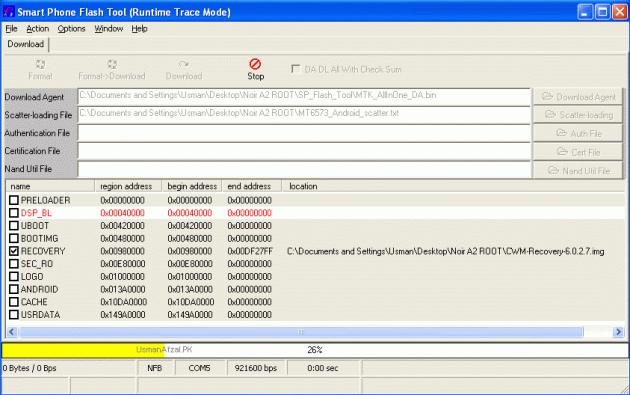
Flash Tool စတင္အလုပ္လုပ္ျပီဆိုရင္ ေအာက္မွာျမင္ရတဲ့ ပံုကဲ့သို ့ အဝါေရာင္တန္းေလးနဲ ့ ရာခိုင္ႏွံဳးတက္လာတာျမင္ရပါတယ္။
a2root10e


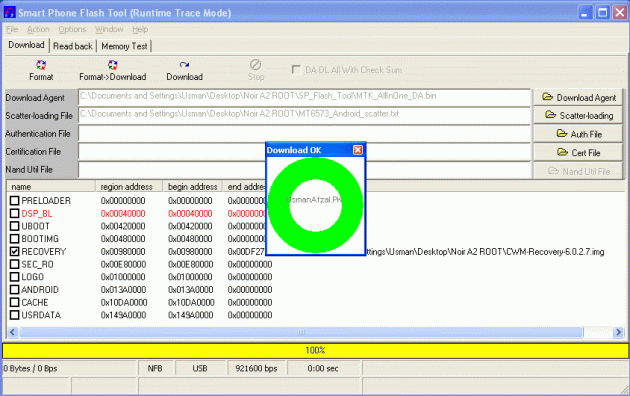
သင့္လုပ္ေဆာင္မွဳေတြ အားလံုးမွန္တယ္ဆိုရင္ေတာ့ ေအာက္ပါပံုလံု အစိမ္းေရာင္ အဝိုင္းေလးေပၚလာတာကိုျမင္ရပါမယ္။ ဒီအဆင့္ထိတက္မလာေသးပါက သင္ထဲ့ေပးထားေသာ ROMမ် ား USB Driver မ် ားမွားေနေသးတာကို သတိျပဳ ပါ။

https://usmanafzal.files.wordpress.com/2013/10/a2root12e.gif?w=630&h=395

SP Flash Too သရုပ္ျပပံုကိုလည္းေလ့လာပါ။ 


Q&A  အေမး အေျဖမ် ားကိုလည္း ဖတ္ၾကပါ။

Q: ေမးထားတာက Flash tool error တက္ျပီး 


(“Samsung5410_Android_scatter_emmc”)

စတင္လုပ္ေဆာင္မွဳ မရွိပါဘူးတဲ့၊  

A: ျပန္ေျဖေပးထားတာက သင့္ဖုန္းက MT6589 ျဖစ္ေနရင္ MT6577 ကို 


နာမည္ေျပာင္းေပးပါတဲ့ ဆိုလိုတာက “MT6589_Android_scatter_emmc.txt” 

လို ့ေျပာင္းေရးေပးရမယ္လို ့ေျပာတာပါ။

Q: အေမးက Flash Tool စတင္လုပ္ေဆာင္မွဳ မရွိဘူးတဲ့။ 

A: အေျဖက ကြန္ပ်ဴ တာကို Restart ျပန္လုပ္ပါတဲ့ သို ့မဟုပ္ Folder နာမည္ေတြကို


 Englishေျပာင္းေပးပါတဲ့။ 

Q: ေမးထားတာက Firmware Upgrade ကို Click ႏွိပ္ျပီးေပမဲ့ ဘာမွာ ထူးျခားမွဳ မျပပါဘူးတဲ့။

A: ျပန္ေျဖထားတာက Driver ကိုျပန္ျပီး Install လုပ္ေပးပါ Reboot လုပ္ေပးပါ၊ USB 


Portကိုေျပာင္းေပးပါတဲ့ 

Q: ေမးထားတာက Flash Tool ကေတာ့ စတင္အလုပ္ လုပ္ျခင္ေနျပီး သို ့ေသာ္ ျပႆ    


  နာ ရွိေနေသးတယ္တဲ့။ 

A: ေျဖထားတာက Flash Tool ဟာ အလြန္ကထိကထမ် ားပါတယ္တဲ့ Flash Tool ရဲ့


အျခားVersion ေတြကိုေျပာင္းလဲ စမ္းသတ္ပါတဲ့။ ေနာက္ဆံုးေပၚျဖစ္ေလ ေကာင္းေလပါတဲ့ 

သို ့ေသာ္ တခါတစ္ရံ အေဟာင္းေတြကို ေျပာင္းရပါတယ္တဲ့။ 

Q: ေမးထားတာက ရာခိုင္းႏွံဳ း အျပည့္မတက္ဘူးတဲ့ 50 % 


နဲ ့ 70% ေလာက္သာတက္တယ္တဲ့။ 

A: ေျဖထားတာက Stop မွာ ကလစ္ႏွိပ္ပါ ျပီးရင္ Reflash ထပ္လုပ္ပါ ဒီအတြက္သင့္ 


ဖုန္း Brickမျဖစ္နိဳင္ပါဘူးတဲ့။ ဘက္ထရီကိုအားေကာင္းေအာင္ျဖည့္ထားေပးဖို ့ေတာ့လို

ပါတယ္တဲ့။ 

Q: ေမးထားတာက Reboot လုပ္ျပီးေပမဲ့ ဘာမွ အလုပ္ မလုပ္ပါဘူးတဲ့။ 

A: ေျဖထားတာက သံုး မီးနစ္ေလာက္ေစာင့္ပါတဲ့ ဒါမွမဟုပ္ ဘက္ထရီကိုျဖဳတ္ျပီး ျပန္တပ္ပါ 


ဒါမွ မရေသးရင္ Reflash ထပ္လုပ္ပါတဲ့။ 

Q: ေမးထားတာက Scatter File ဆိုတာဘာလဲတဲ့။ 

A: အေျဖက ေအာက္ကပံုကိုၾကည့္ပါတဲ့။ ( ဟီး ေတာ္ေတာ္ေကာင္းတဲ့ အေျဖ ပံု


နဲ ့ကိုျပထားေပးတယ္ )


Q: ေမးထားတာက ROM ဆိုတာဘာလဲတဲ့ ။

A: အေျဖက ေအာက္ပံုကိုၾကည့္ပါတဲ့။  


Thursday, February 27, 2014

Posted by Unknown | File under : ,

Sony ဖုန္းမ်ားတြင္ externel မန္မိုရီိကို Internel မန္မိုရီအၿဖစ္ေၿပာင္းလဲနည္း

Application Games မ်ား Data မ်ား..မ်ားမ်ားထည္႕သြင္းႏိုင္ရန

က်ေတာ္..အသစ္အစမ္းေလးမတင္တာႀကာေတာ့ ဒီတစ္ခါ တစ္ခုေလာက္တင္ေပးမယ္ေနာ္..အခု
တင္ေပးမွာပါ Sony ဖုန္းေတြမွာ Internel မန္မိိုရီနဲတဲ့ ၿပႆာနာကို ေၿဖရွင္းနည္းေလးပါ..က်ေတာ္ကိုတိုင္ 
စမ္းထားတာပါ..သိၿပီးသားသူေတြရွိေနရင္လဲ..ခြင့္လြတ္ပါဗ်ာ..ကဲ့.ေၿပာႀကည္မယ္ေနာ္.. 
sony ဖုန္းေတြမွာ Internel မန္မိုရီနည္းေနတဲ့သူမ်ား..အတြက္ Externel မန္မိုရီကို Internel 

မန္မိုရီအၿဖစ္ေၿပာင္းလဲ..အသံုးၿပဳနည္းေလးပါ လုပ္ရမွာ..လြယ္..

မေၿပာင္းလဲခင္မွာ မိမိဖုန္းဟာ Root ေဖာက္ထားရပါ့မယ္.. Root Explorer ရွိပါ့မယ္..

ကဲစ မယ္ေနာ္..
အရင္းဆံုး Root Explorer ကိုဖြင့္ပါ
Root explorer ထဲက system /etc ဖိုင္ထဲကို၀င္ေပးပါ
etc ဖိုင္ထဲက vold.fstab ဖိုင္ေလးကိုရွာပါ(အရင္းဆံုး Backup) လုပ္ထားပါ သတိသည္ 

ပိုသည္လိုသည္မရွီိ..........................
vold.fstab ဖိုင္ကိုေတြ႕ၿပီဆိုရင္ Open with Edit Text သို႕မဟုတ္ Notepad နဲ႔ဖြင့္လုိက္ပါ

ဟိုေအာက္ဆံုးမွာ..ေအာက္ပါစာေႀကာင္းေတြကိုေတြ႕ရပါလိမ့္မယ္..

#MTD-BSP-LC-uSD_and_eMMC_coexistence-00 *[
dev_mount ext_card /mnt/ext_card auto /devices/platform/msm_sdcc.1/mmc_host
dev_mount sdcard /mnt/sdcard 16 /devices/platform/msm_sdcc.3/mmc_host/mmc0
#MTD-BSP-LC-uSD_and_eMMC_coexistence-00 *]

Devices တစ္လံုးနဲ႔တစ္လံုးမတူႀကပါဘူး.စာသားခ်င္း..အဲ့ေတာ့ ေအာက္ဆံုးအပိုက္လို႕မွတ္ထားေပးပါ # 
နဲ႔စတဲ့စာပိုက္လို႕မွတ္ထားေပးလုိက္ပါ..ဒါအလြယ္ဆံုးေၿပာၿပတာပါ..

ကဲေၿပာင္ႀကရေအာင္
ေၿပာင္းလဲၿပဳၿပင္ထားေသာအပိုက္ (မွတ္ခ်က္..ဘယ္ေနရာေၿပာင္းလဲသြားတယ္ဆိုတာေသခ်ာႀကည့္ေပးပါ)

#MTD-BSP-LC-uSD_and_eMMC_coexistence-00 *[
dev_mount ext_card /mnt/sdcard auto /devices/platform/msm_sdcc.1/mmc_host
dev_mount sdcard /mnt/ext_card 16 /devices/platform/msm_sdcc.3/mmc_host/mmc0
#MTD-BSP-LC-uSD_and_eMMC_coexistence-00 *]

ေၿပာင္းလဲသြားေသာစာသားမွာ ext_sdcard ေနရာမွာ sdcard auto လို႕ေၿပာင္းလဲသြားတာပါ။
sdcard 16 ေနရာမွာ ext_sdcard 16 ဆိုၿပီးေၿပာင္းလဲသြားတာပါ။

အဲ့လုိေၿပာင္လဲသြားၿပီးၿပီဆိုရင္ေတာ့ save မွတ္လိုက္ပါ
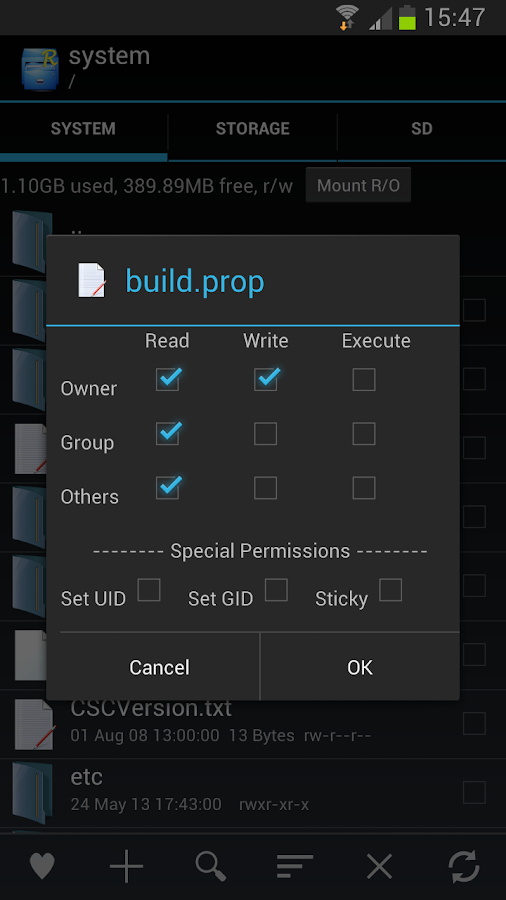
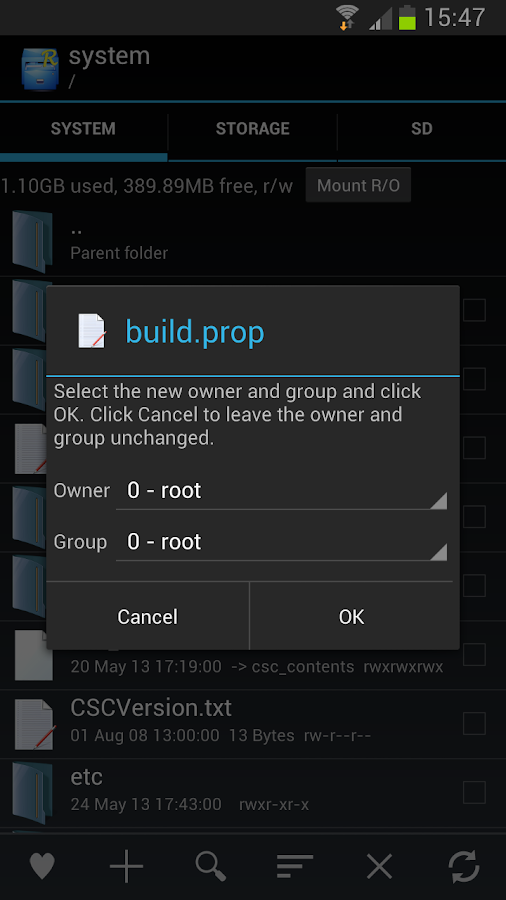
အေရးႀကီးတာတစ္ခုလုပ္ရပါအံုးမယ္ permissions ေပးရပါလိမ့္မယ္ အဲ့ဒီ save မွတ္ထားတဲ့ Vold.fstab 

ဖိုင္ေလးကိုဖိထားလုိက္ပါ permissions ဆိုတာေလးကိုေရြးေပးလုိက္ပါ အဲဒီမွာ 

အကုန္သာအမွန္ၿခစ္ေပးလိုက္ပါ 0K ေရြးေပးလုိက္ပါ.

ကဲ့..ၿပီးသြားၿပီ ဆိုရင္ေတာ့

ဖုန္းကို Reboot ခ်လုိက္ပါ ၿပန္တက္လာၿပီးဆိုရင္ေတာ့..မိမိတို႕ဖုန္းေလးဟာ ဖုန္းမွာပါတဲ့ မန္မိုရီဟာ 
externel အၿဖစ္ေၿပာင္းသြားၿပီး..Externel မန္မုိရီေလးဟာ Internel မန္မိရီအၿဖစ္ေၿပာင္းလဲပိုင္ဆိုင
သြားပါၿပီ..


ျပန္ခ်ိန္းခ်င္တယ္ဆို က်ေနာ္..ေၿပာတဲ့ေနရာေလးေတြမွာ.

ေၿပာင္းၿပန္ 

ၿပန္ေၿပာင္းေပးလုိက္ရင္ရပါၿပီ

ဟိန္းသူ(MMUG)

Sunday, February 23, 2014

Posted by Unknown | File under :

2.3 ေတြေတာ့မမွတ္မိေတာ့ဘူးဗ် 4.0 နဲ႔ အထက္ဖုန္းေတြကိုင္တဲ့သူတိုင္း ၾကံဳရမဲ့အျဖစ္ကေလးနဲ႔ ေျဖ႐ွင္းရမဲ့နည္းလမ္းေလးေတြ ေျပာျပခ်င္ပါတယ္ အဲဒါကေတာ့ sd ကဒ္ထဲမွာ ကိုယ္က data ေတြကို 2 Gb ေလာက္ပဲထည့္ထားေပမယ့္ 4 Gb sdကဒ္ တစ္ခုလံုးျပည့္လုနီးပါးျဖစ္ေနတာ ေျပာရရင္ dcim folder ထဲက .thumbnail folder ဖိုင္ဆိုဒ္တအားႀကီးလာတာက ိုေျပာတာပါ အမ်ားအားျဖင့္ေတာ့ photo, video ေတြအထည့္မ်ာ gallery အၾကည့္မ်ားတဲ့သူေတြမွာ ျဖစ္တတ္ပါတယ္ ကြၽန္ေတာ္ဆိုရင္ 16 Gb sd ကဒ္ကိုသံုးပါတယ္ သူငယ္ခ်င္းေတြကို စဖို႔ေနာက္ဖို႔ photo coment ေတြက ပံုေပါင္း 1000 ေက်ာ္ေလာက္ ေဒါင္းထားတဲ့ video ေတြက 300 ေလာက္ဆိုေတာ့ data ေတြက စုစုေပါင္း 6 Gb ေလာက္သံုးထားတယ္ ခင္ဗ် ဖုန္းကိုသံုးၿပီးလို႔ နာရီပိုင္းေလာက္ ၾကာလို႔ storage ကိုၾကည့္လိုက္ရင္ ျပည့္လုလုျဖစ္ၿပီး အပိုက 8Gb ေလာက္ျဖစ္သြားတယ္ အဲဒါနဲ႔ thumb ေတြကို႐ွာဖ်က္ ၿပီးျပန္တက္နဲ႔ သံသရာလည္ေနေတာ့ မျဖစ္ေတာ့ဘူးဆိုၿပီး android forum ေတြလိုက္ေမႊေတာ့ ကိုယ္လိုလူေတြအမ်ားႀကီးေတြ႕တယ္ဗ် နည္းလမ္းကလည္းအစံုဗ် သူငယ္ခ်င္းတစ္ေယာက္က nomedia folder ေဆာက္ဆိုလို႔စမ္းၾကည့္တယ္ မရဘူး တစ္ေယာက္က nomedia က folder မလုပ္ရဘူး file အသစ္ေတာင္းၿပီး name ေျပာင္းေပးရမွာဆိုလို႔ လုပ္ၾကည့္လဲ မရ ျပန္ၿပီး တက္တာပဲ ေနာက္ဆံုးေတာ့ အဆင္ေျပတဲ့နည္းေလးေတြ႔တယ္ဗ် အဲ့ဒါကေတာ့ root explorer ေနာက္ဆံုး ဘား႐ွင္းေလးကိုသံုးၿပီး ေျဖ႐ွင္းတဲ့နည္းပါ ပထမဆံုး setting > manange app> all tab ကိုသြားၿပီး gallery နဲ႔ media storage app ႏွစ္ခု ကို clear data နဲ႔ force stop လုပ္ေပးၿပီး ဖုန္းကို reboot ခ်ပါ ျပန္တက္လာရင္ rootexplorer apk ကေန sd card > dcim> .thumbnail folder ထဲဝင္ပါ အဲ့ထဲမွာ ဖိုင္ဆိုဒ္ႀကီးတဲ့ thumbnail တစ္ဖိုင္ဒါမွမဟုတ္ ႏွစ္ဖိုင္ (အမ်ားအားျဖင့္ .thumbdata3-19672902099) နဲ႕ ပံုေလးေတြေတြ႕ပါလိမ့္မယ္ အဲဒီ thumb ဖိုင္ေလးရဲ႕ name ကို ေသေသခ်ာခ်ာ ၾကည့္ၿပီး စာရြက္ေပၚမွာကူးေရးထားပါ ဒါမွမဟုတ္ ဖိထားၿပီး rename ႏိွပ္လိုက္ၿပီး name ကို copy ယူထားပါ ၿပီးရင္ ဖိုဒါထဲမွာ ႐ွိတဲ့ ဖိုင္ေတြအကုန္ဖ်က္ပါ ဖ်က္ၿပီးမွ rootexplorer ရဲ႕ေအာက္ေျခက အေပါင္းသေကၤတေလး ကိုႏွိပ္ၿပီး file ကိုေရြးပါ ခုနက မွတ္ခဲ့တဲ့ name ကိုေပးပါ အဲဒါဆို ကိုယ့္ဟာကိုယ္ တည္ေဆာက္ထားတဲ့ thumb ဖိုင္ေလးနဲ႔ အစားထိုးၿပီးျဖစ္ပါတယ္ ၿပီးရင္ ဖုန္းကို reboot ခ် လိုက္ပါ gallery ထဲဝင္ၾကည့္ပါ ပံုေတြကိုစစ္ၾကည့့္ပါ မေပၚေသးရင္ေစာင့္ရပါမယ္ တခါတေလ ေတာ္ေတာ္ၾကာတတ္တယ္ data အနည္းအမ်ားေပၚမူတည္ပါတယ္ storage ကိုလည္းစစ္ထားပါ ၿပီးရင္ဖုန္းကိုပံုမွန္သံုးလို႔ရပါၿပီ အဓိပၸါယ္ကေတာ့ သူ႕ဟာသူ တက္တဲ့ thumb ဖိုင္ေနရာမွာ ကိုယ္တိုင္တည္ေဆာက္တဲ့ thumb ဖိုင္ကိုအစားထိုးလိုက္တာပါ အဲဒါကေတာ့ android forum ႐ွာၿပီးကြၽန္ေတာ္ သံုးလို႔အဆင္ေျပတဲ့နည္းေလးကိုေဝမ်ွလိုက္တာပါ 

Download Here 

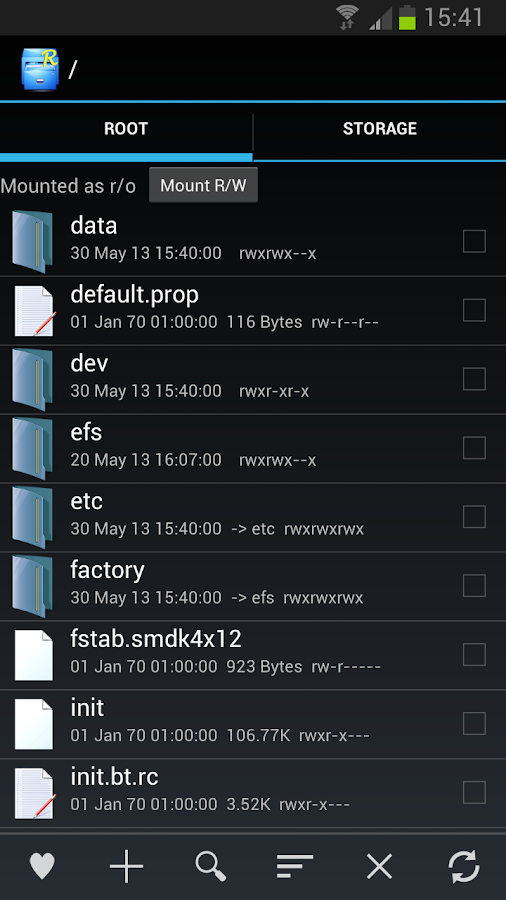
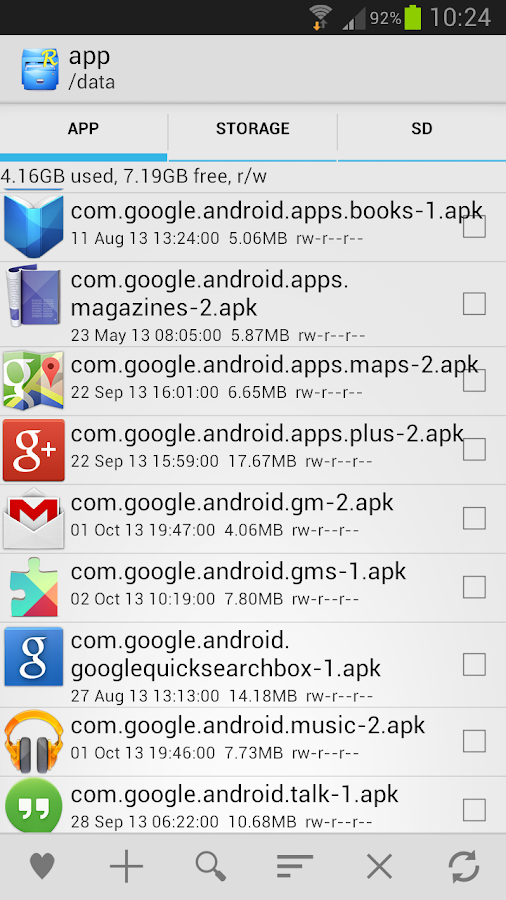
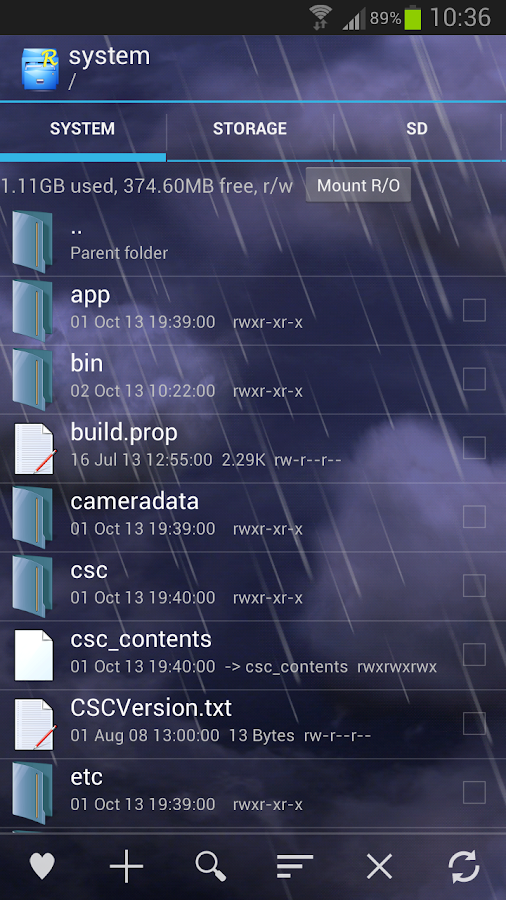
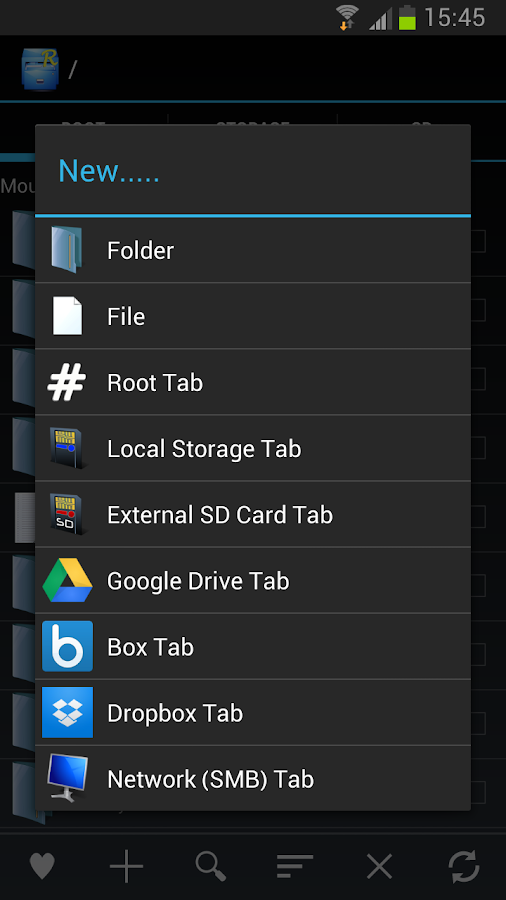
Root Explorer - screenshot

Root Explorer - screenshot

Root Explorer - screenshot

Root Explorer - screenshot

Saturday, February 22, 2014


ဟုတ္ကဲ့ ကၽြန္ေတာ္ တုိ႔ ခုေနာက္ပုိင္းေတာ္ေတာ္မ်ားမ်ား V root one click tool ကုိအသုံးျပဳၿပီး root ေဖာက္လာၾကတာေတာ္ေတာ္မ်ားမ်ားေတြ႔ရေလ့ရွိပါတယ္။Root ေဖာက္လုိက္ရင္ ေပၚလာတဲ့ vroot super user  icon ဆုိတာေလး ကုိမၾကိဳက္တဲ့သူမ်ား change ခ်င္တဲ့သူမ်ား အတြက္ ေဖာ္ျပေပးလုိက္ပါတယ္။ လုပ္ပုံလုပ္နည္းကုိ ေအာက္ပါအတုိင္းလုပ္ေဆာင္ပါ။ Root ေဖာက္ထားၿပီးမွ လုပ္ရမွာပါ။

အရင္ဆုံးလုိအပ္တဲ့ ဖုိင္ေလး ႏွစ္ဖုိင္ကုိေဒါင္းလုိက္ပါ။

Replace_VRoot_With_SuperSU.zip

Terminal emulator app

အကုန္လုံးေဒါင္းၿပီးသြားရင္ေတာ့ စလုပ္ပါေတာ့မယ္။

ေဒါင္းလုိ႔ ရလာတဲ့ဖုိင္ထဲက replace Vroot with superSu.zip ဖုိင္ေလးကုိျဖည္လုိက္ပါ။အဲ့မွာ mrw ဆုိတဲ့ဖုိင္ေလးကုိေတြ႔ရပါလိမ့္မယ္။အဲ့ mrw ဖုိင္ေလးကုိ ဖုန္းရဲ႕ internal storage ထဲထည့္လုိက္ပါ။

ၿပီးသြားၿပီဆုိရင္ ေစာနက ေဒါင္းထားတဲ့ထဲက Terminal emulator app ဆုိတာကုိ ဖုန္းထဲကုိ install လုပ္ေပးထားလုိက္ပါ။ၿပီးသြားၿပီဆုိရင္ mrw file ကိုဖြင့္ၿပီးျပန္စစ္ၾကည္႔ပါ။အနည္းဆုံး ဖုိင္က (၅) ဖုိင္ရွိ္ရပါမယ္။ အုိေက အကုန္ အဆင္သင့္ျဖစ္ၿပီဆုိရင္ စလုိက္ၾကရေအာင္ 

အရင္ဆုံး Terminal emulator apk ကုိဖြင့္လုိက္ပါ။ 

ဖြင့္ၿပီးသြားၿပီဆုိရင္ အဲ့မွာ ေပၚလာတဲ့ window 1 မွာ 


Su  ဆုိတာေလးကုိ ရုိက္ထည့္ေပးလုိ္က္ပါ။
  • Allow root permission ဆုိတာေလးတက္လာရင္ allow ေပးလုိက္ပါ။ ေနာက္တစ္ေၾကာင္းမွာ
sh /sdcard/mrw/root.sh  ဆုိတာေလးကုိထပ္ရိုက္ေပးလုိက္ပါ။

ဘာပဲေပၚလာေပၚလာ မစုိးရိမ္ပါနဲ႔ ဖုန္းက သူ႔ဘာသူ reboot က်သြားပါလိမ့္မယ္။ျပန္တက္လာၿပီဆုိရင္ေတာ့့ ဖုန္းရဲ႕ 

vroot superuser icon ေနရာမွာ SuperSu ဆုိတာေလးနဲ႔လန္းေနတာကုိေတြ႔ရပါလိမ့္မယ္။ကၽြန္ေတာ္ 
samsung S 3 န႕ဲ   Samsung Tablet P3110  မွာစမ္းထားၿပီးပါၿပီ 

အဆင္ေျပပါတယ္။အလုံးတုိင္းရမယ္လုိ႔မဆုိလုိပါဘူး။ 
ေအာက္မွာ လုပ္ပုံလုပ္နည္းကုိ video နဲ႔ ၾကည္႔ခ်င္ရင္ ေအာက္ကလင့္ကေန ၾကည္႔ႏုိင္ပါတယ္။

http://www.youtube.com/watch?v=crLvs8ec0FE